Configurer un modèle prédictif
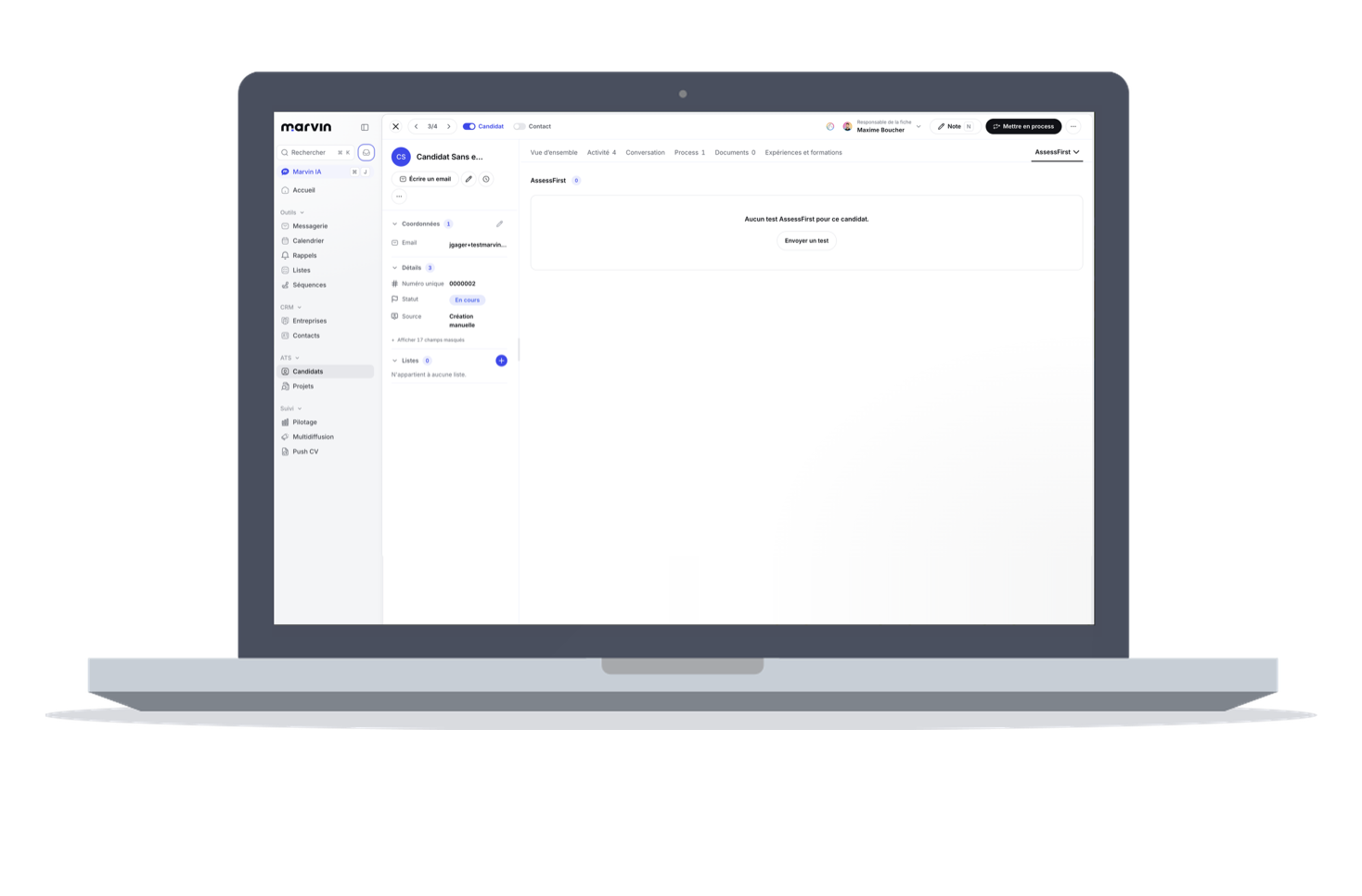
Envoyer vos invitations manuellement
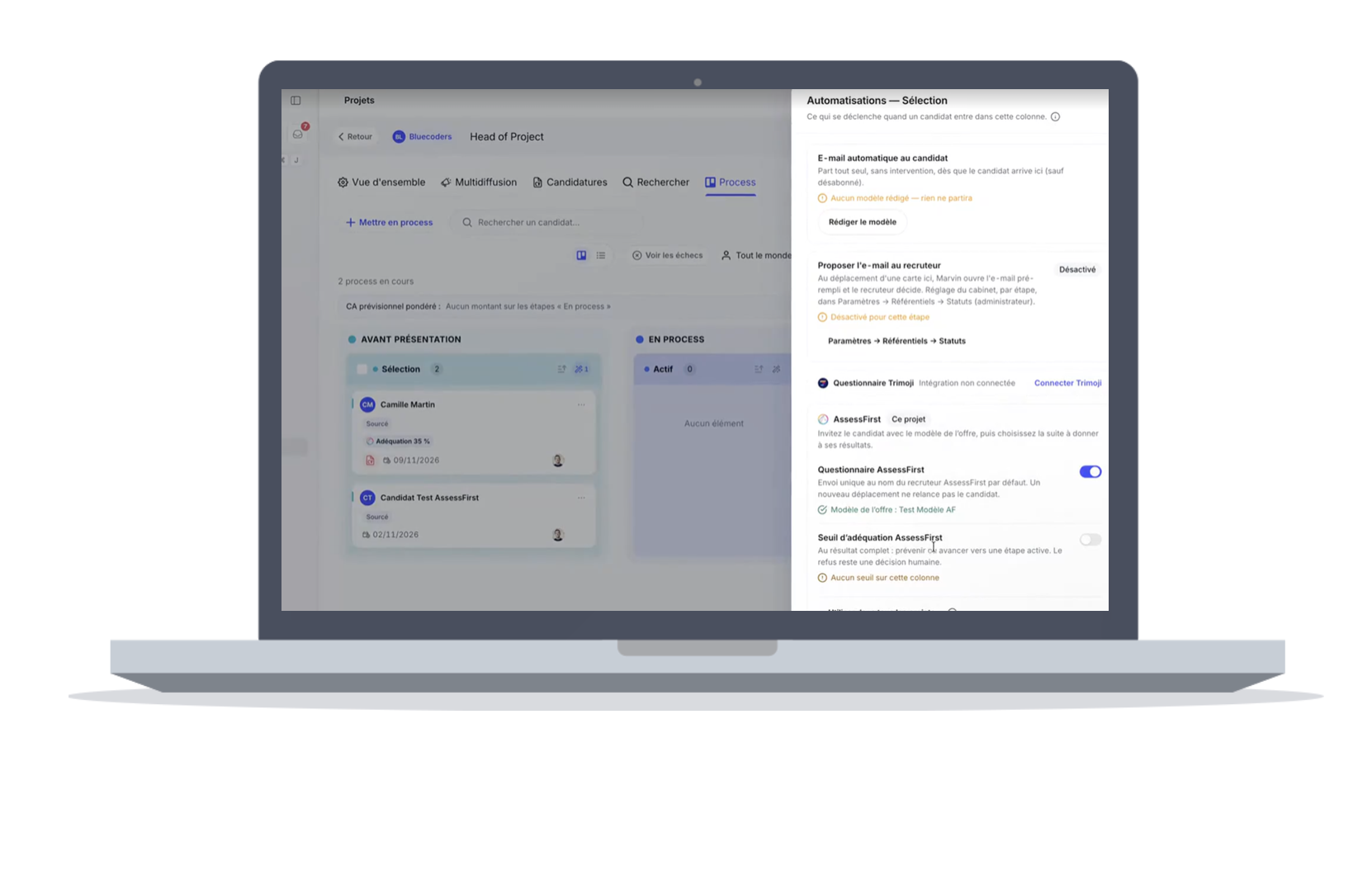
Automatiser l'envoi des invitations
Envoyer des invitations en masse
Récupérer les résultats d'un candidat
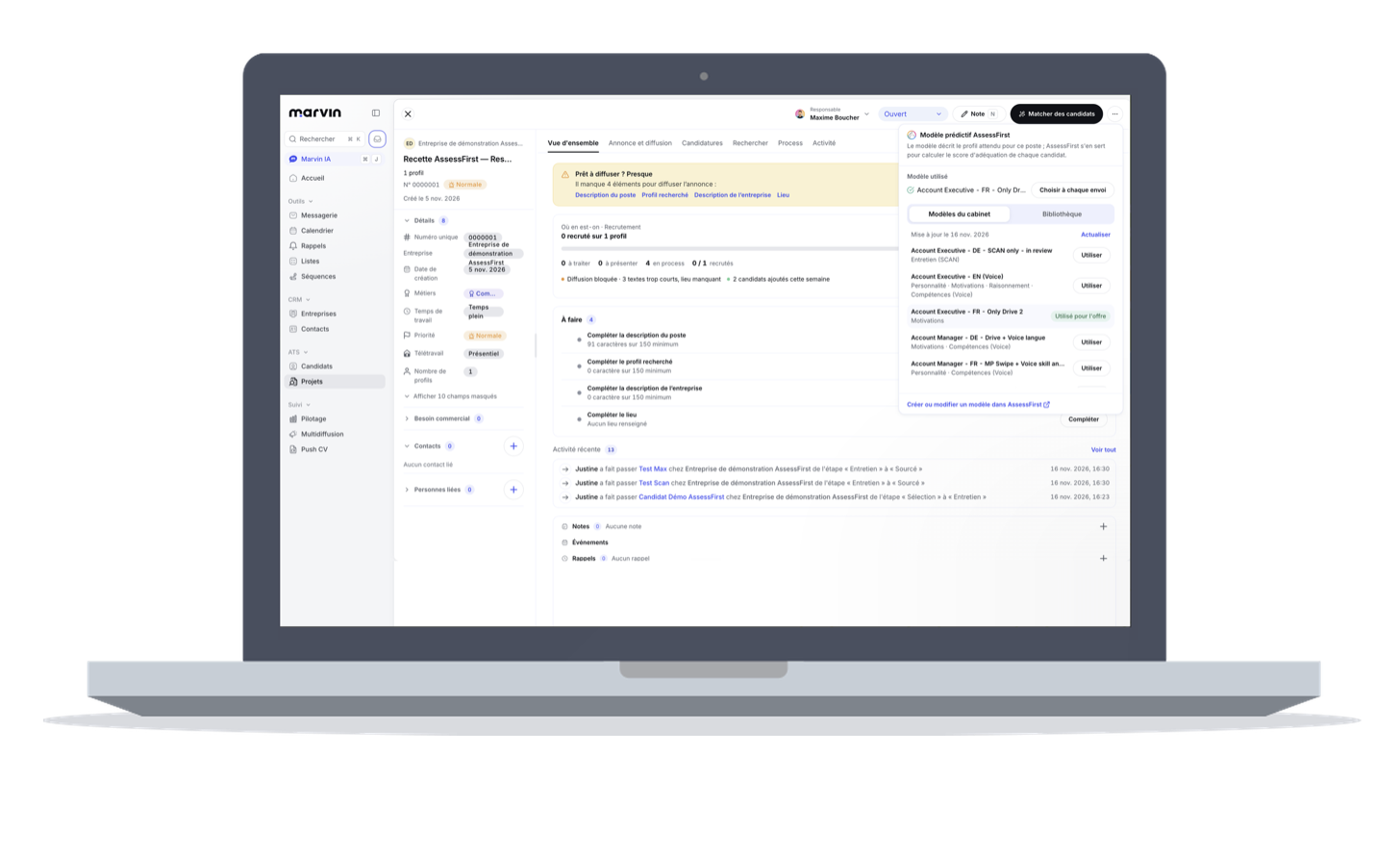
Configurer un modèle prédictif
- Cliquez sur l'onglet Projets dans le menu à droite
- Ouvrez le projet sur lequel vous souhaitez configurer les tests AssessFirst
- Cliquez sur le bouton AssessFirst en haut à droite et choisissez votre modèle prédictif
- soit ceux que vous avez créé sur AssessFirst en cliquant sur "Modèle du cabinet"
- soit ceux déjà créés par AssessFirst en cliquant sur "Bibliothèque"
Envoyer vos invitations manuellement
- Cliquez sur l'onglet Candidats et ouvrez le profil de votre candidat
- Cliquez sur le logo AssessFirst en haut à droite, puis sur Envoyer un test
- Sélectionnez un modèle prédictif
- Si vous ne souhaitez pas choisir de modèle prédictif, choisissez "Sans modèle" dans la liste déroulante
- Choisissez la langue dans laquelle vous souhaitez envoyer l'invitation
- Cliquez sur Envoyer l'invitation
Automatiser l'envoi des invitations
- Depuis votre projet, cliquez sur l'onglet Process
- Cliquez sur l'icône 🪄 en haut de l'une des colonnes des étapes "En process"
- Un panneau s'ouvre sur la droite : vous pourrez y configurer l'automatisation d'envoi des questionnaires AssessFirst. Quand un candidat est ajouté dans cette colonne, alors il reçoit un email d'invitation.
Envoyer des invitations en masse
- Vous devez d'abord définir une étape à laquelle les invitations seront envoyées automatiquement (voir étapes indiquées dans "Automatiser l'envoi des invitations")
- Sélectionnez vos candidats dans l'onglet Process de votre projet
- Cliquez sur Changer > Etapes en bas de page, et sélectionnez l'étape automatisée précédemment
- Vos candidats seront déplacés dans l'étape choisie et les questionnaires seront envoyés automatiquement en masse
Vous pouvez aussi automatiser le déplacement vers l'étape suivante si votre candidat dépasse le seuil d'adéquation que vous avez paramétré à cette étape.
Récupérer les résultats d'un candidat
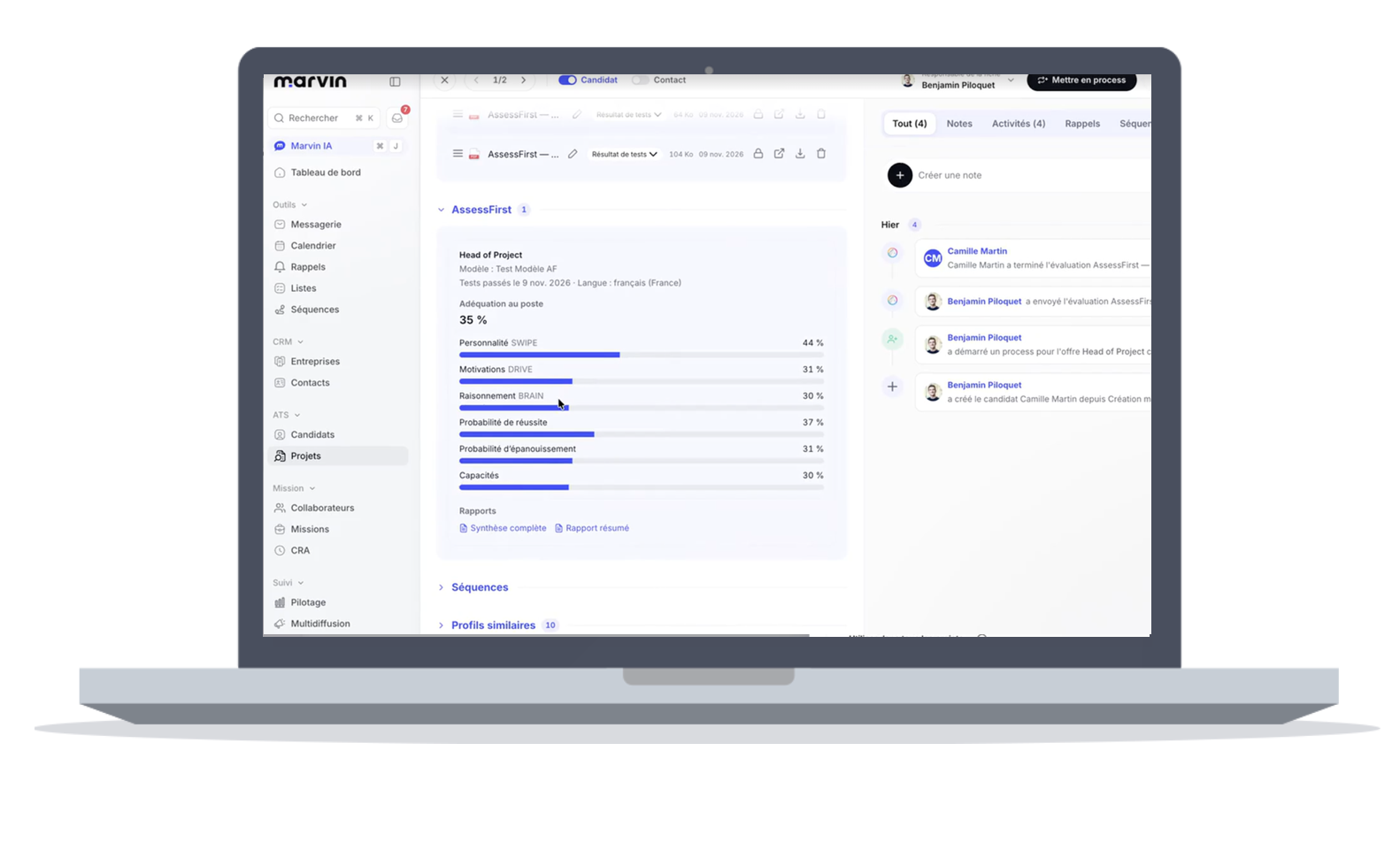
- Dans la fiche du candidat, faites défiler la page vers le bas jusqu'à la section AssessFirst
- Vous y trouverez les informations suivantes :
- nom du modèle prédictif
- date de passation des tests
- langue utilisée pour passer les tests
- score global
- score par questionnaire
- les rapports automatiquement récupérés depuis AssessFirst
- Dans la section Fichiers, vous pourrez faire afficher les rapports directement dans Marvin et les télécharger
Si un candidat supprime son compte AssessFirst, les résultats seront automatiquement supprimés dans Marvin.
Pour savoir comment activer l'intégration avec Marvin, cliquez ici.