Une fois l'intégration activée, vous pouvez configurer vos jobs, envoyer des invitations à des évaluations AssessFirst directement depuis Ashby et consulter les résultats dans la fiche candidat.
⚠️ Prérequis : l'intégration doit être activée au préalable. Consultez l'article "Comment activer l'intégration Ashby".
Étape 1 — Envoyer une invitation manuelle
- Dans le pipeline, sélectionnez votre candidat.
- Dans la section Current Activities, cliquez sur le bouton "New Activity".
- Sélectionnez "Assessment" dans le menu déroulant, puis "AssessFirst".
- Sélectionnez un Assessment type dans la liste déroulante (Modèle Prédictif dans AssessFirst).
- Cliquez sur "Start Assessment".
Étape 2 — Configurer une invitation automatique
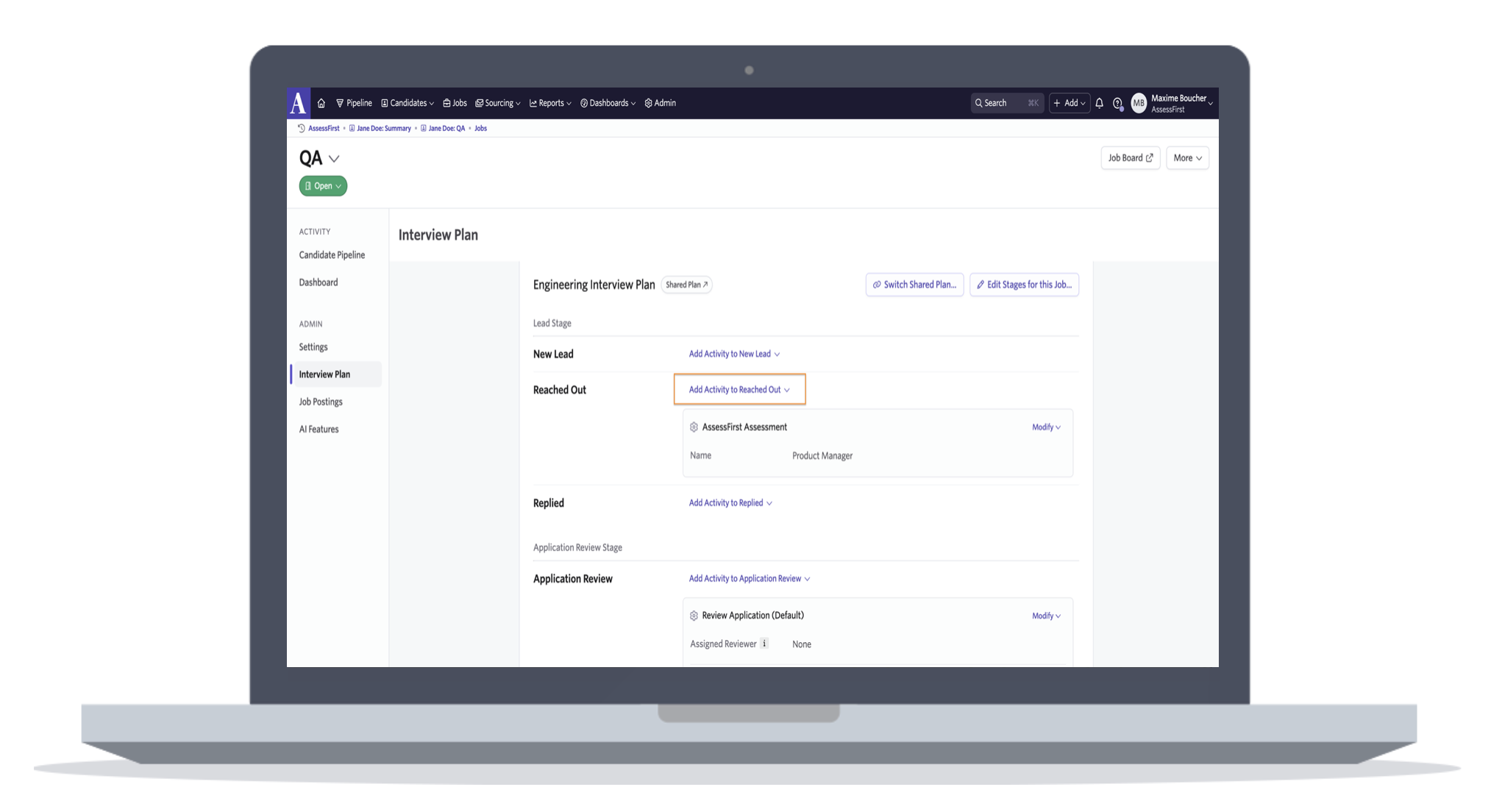
- Dans votre Job > Interview plan.
- Ajoutez une nouvelle activité à l'étape à laquelle vous souhaitez déclencher l'invitation.
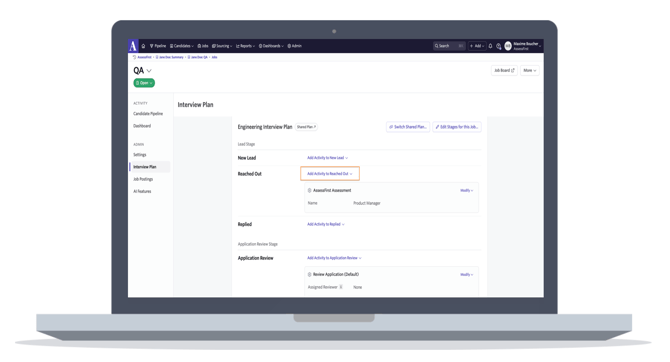
- Sélectionnez votre modèle prédictif.
- Désormais, lorsque vous changez le statut d'un candidat, une invitation sera générée ; il vous suffit de cliquer sur "Start" dans le profil du candidat.
Étape 3 — Récupérer les résultats
- Dans le pipeline, filtrez sur "Activity status" = "Assessment submitted" pour retrouver tous les candidats ayant complété les questionnaires.
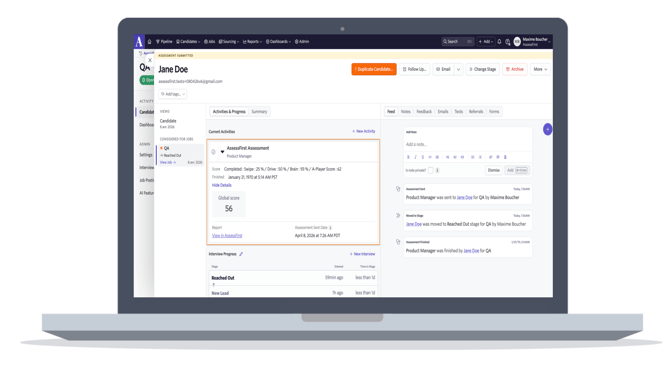
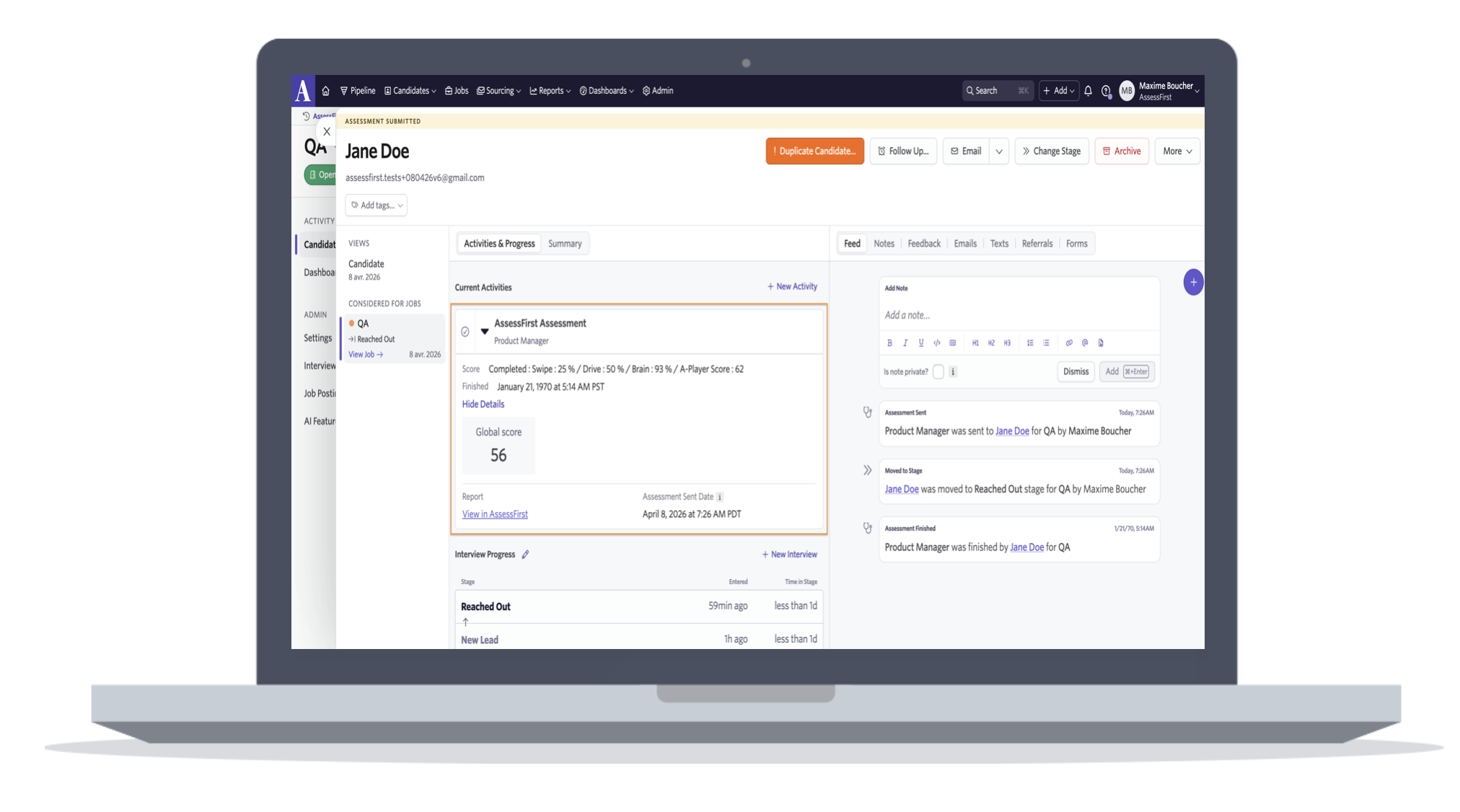
- Sélectionnez le candidat pour accéder à ses résultats dans la section Current Activities.
- Cliquez sur la flèche ▶️ pour découvrir le score global.
💡 Bon à savoir
- Les résultats sont automatiquement synchronisés depuis AssessFirst vers Ashby dès que le candidat termine son évaluation.
- Si vous utilisez plusieurs questionnaires, un score est affiché pour chacun d'entre eux.
- Le lien "View in AssessFirst" vous redirige vers le rapport complet avec l'ensemble des scores et des rapports téléchargeables.
Pour savoir comment activer l'intégration avec Ashby, cliquez ici.