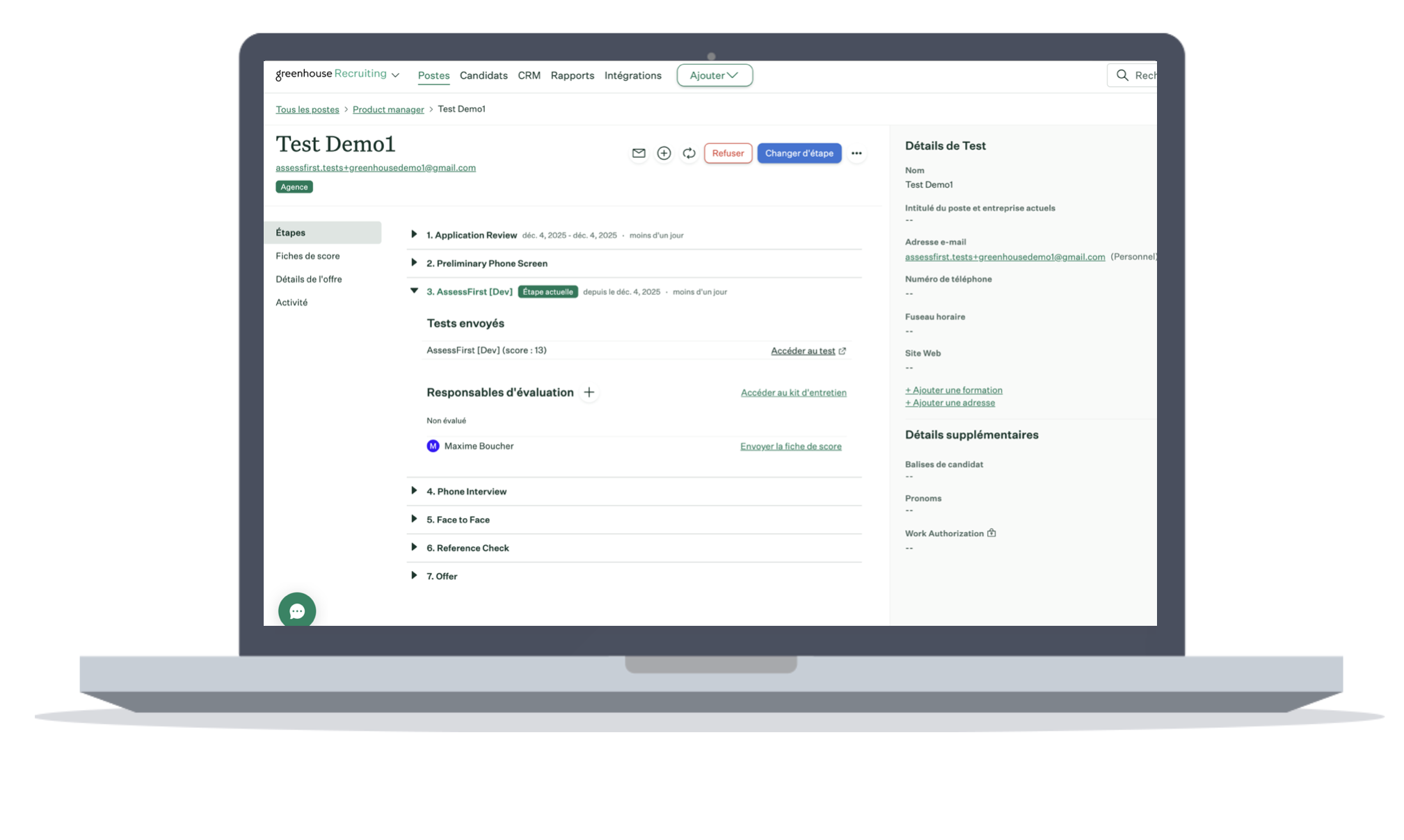
Configurer un modèle prédictif dans un poste
- Lors de la création d'un poste, c'est à l'étape "Plan d'entretien" que vous pouvez ajouter AssessFirst.
- Vous pouvez choisir la position du passage des tests AssessFirst en faisant glisser l'item sur votre Plan d'entretien.
- Pour pouvoir choisir un modèle prédictif pour ce poste, cliquez sur le crayon à droite.
- Vous pourrez choisir le modèle prédictif que vous souhaitez et cliquez sur Enregistrer.
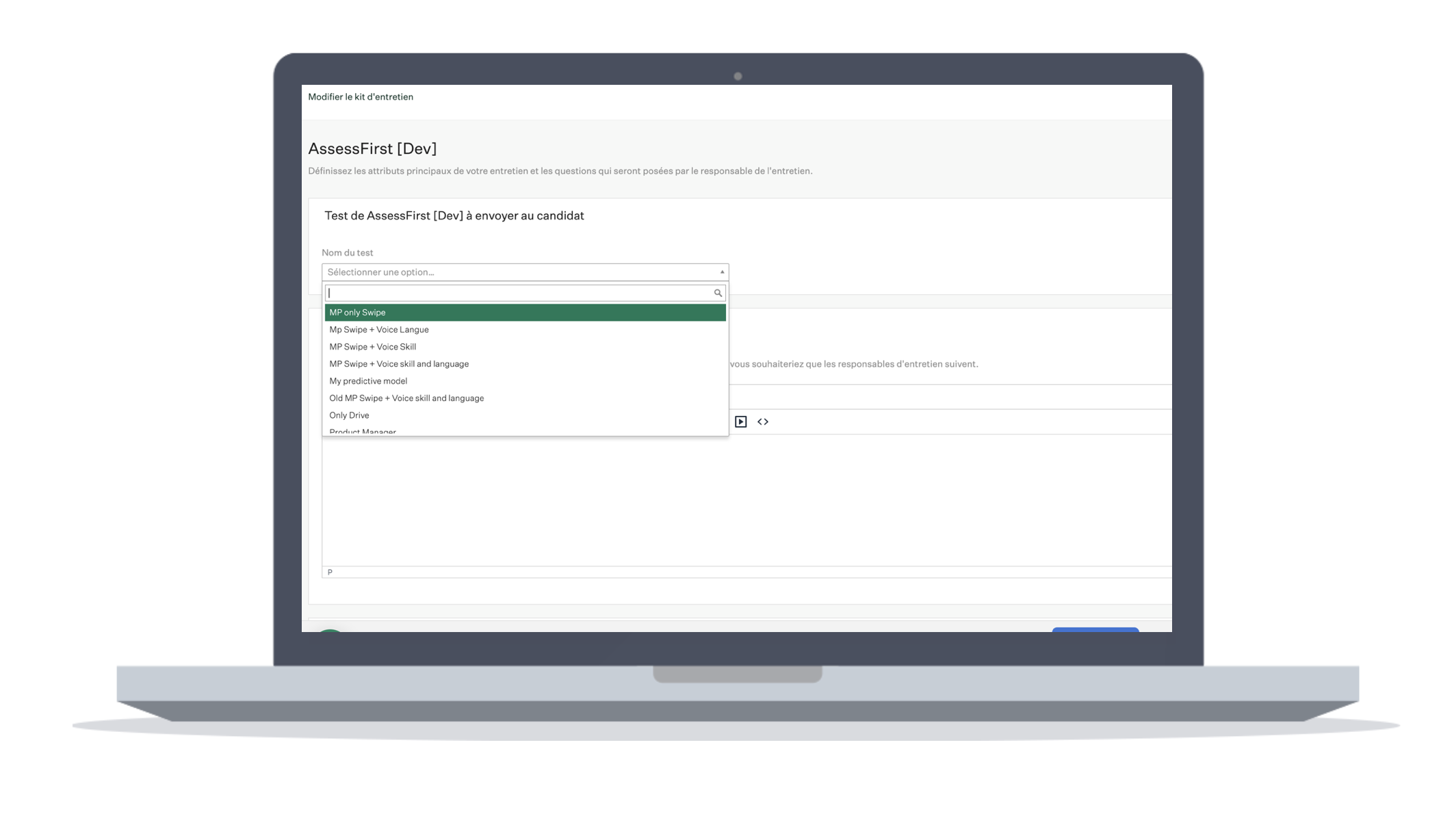
Il n'est pas obligatoire de choisir un modèle prédictif lors de la création du poste.
Envoyer une invitation à un candidat
1. Rendez-vous sur le poste et cliquez sur "Candidats" dans le menu à gauche.
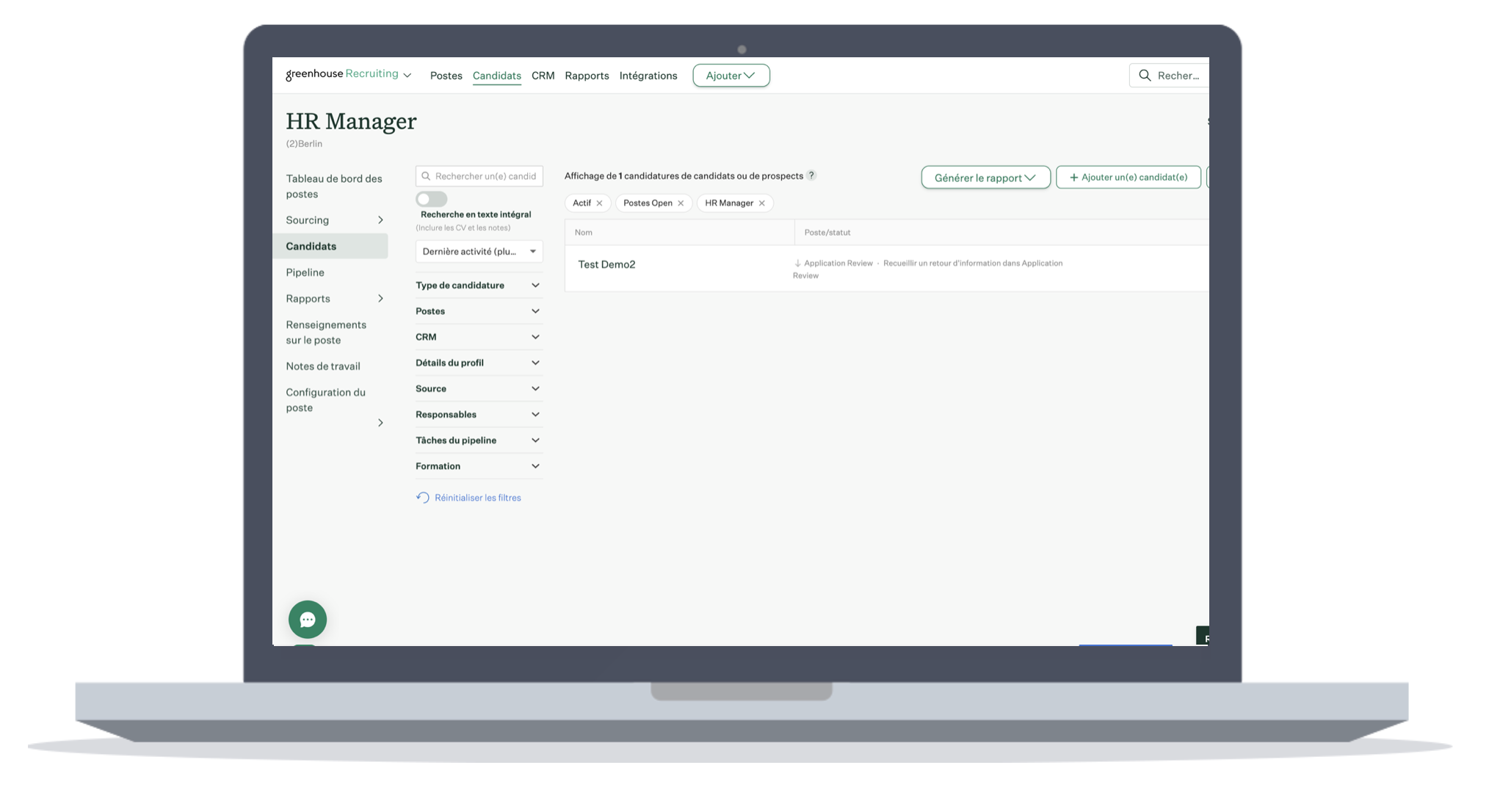
2. Sélectionnez le candidat à qui vous souhaitez envoyer l'invitation.
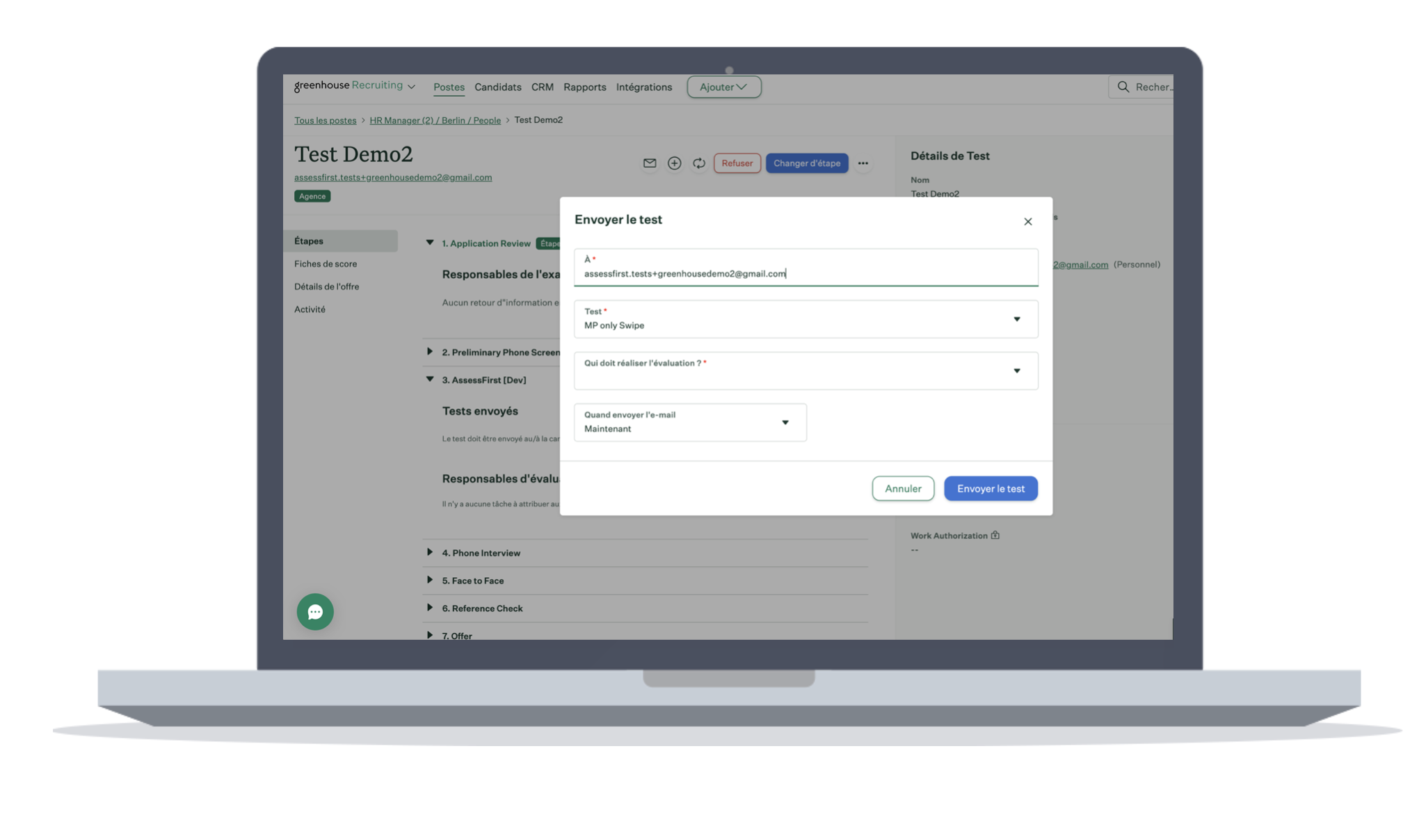
3. Dans le stage AssessFirst, cliquez sur "Envoyer le test au/à la candidat(e)".
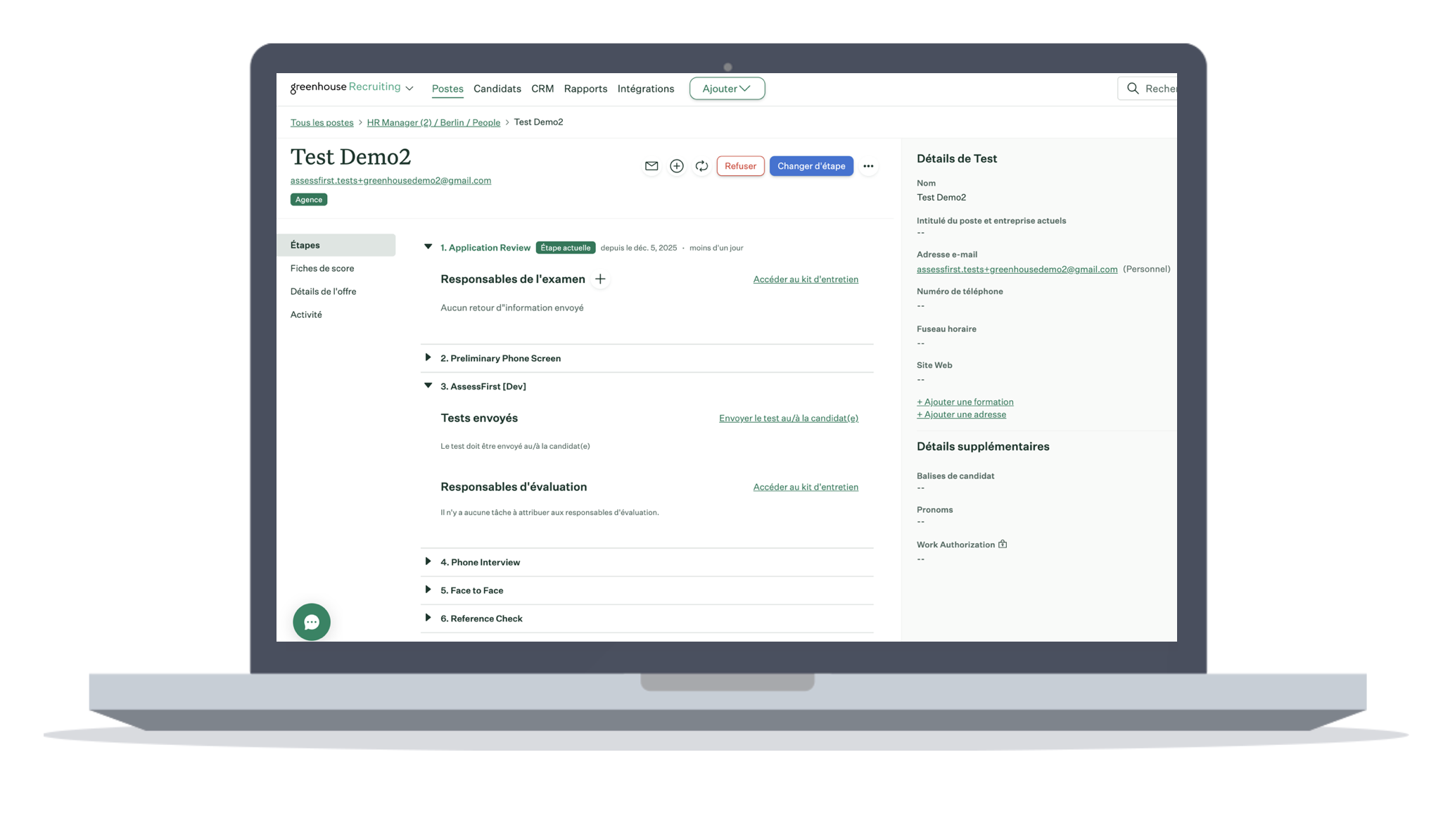
4. Le modèle prédictif que vous avez choisi lors de la création du poste s'affiche. Vous pouvez également en choisir un autre.
5. Une fois les champs obligatoires renseignés, cliquez sur "Envoyer le test".
Envoyer l'invitation automatiquement aux candidats
Vous pouvez envoyer l'invitation AssessFirst automatiquement lorsque vous changez le candidat d'étape. Pour cela, vous devez avoir configuré :
- Un responsable d'évaluation et notifications dans le Plan d'Entretien
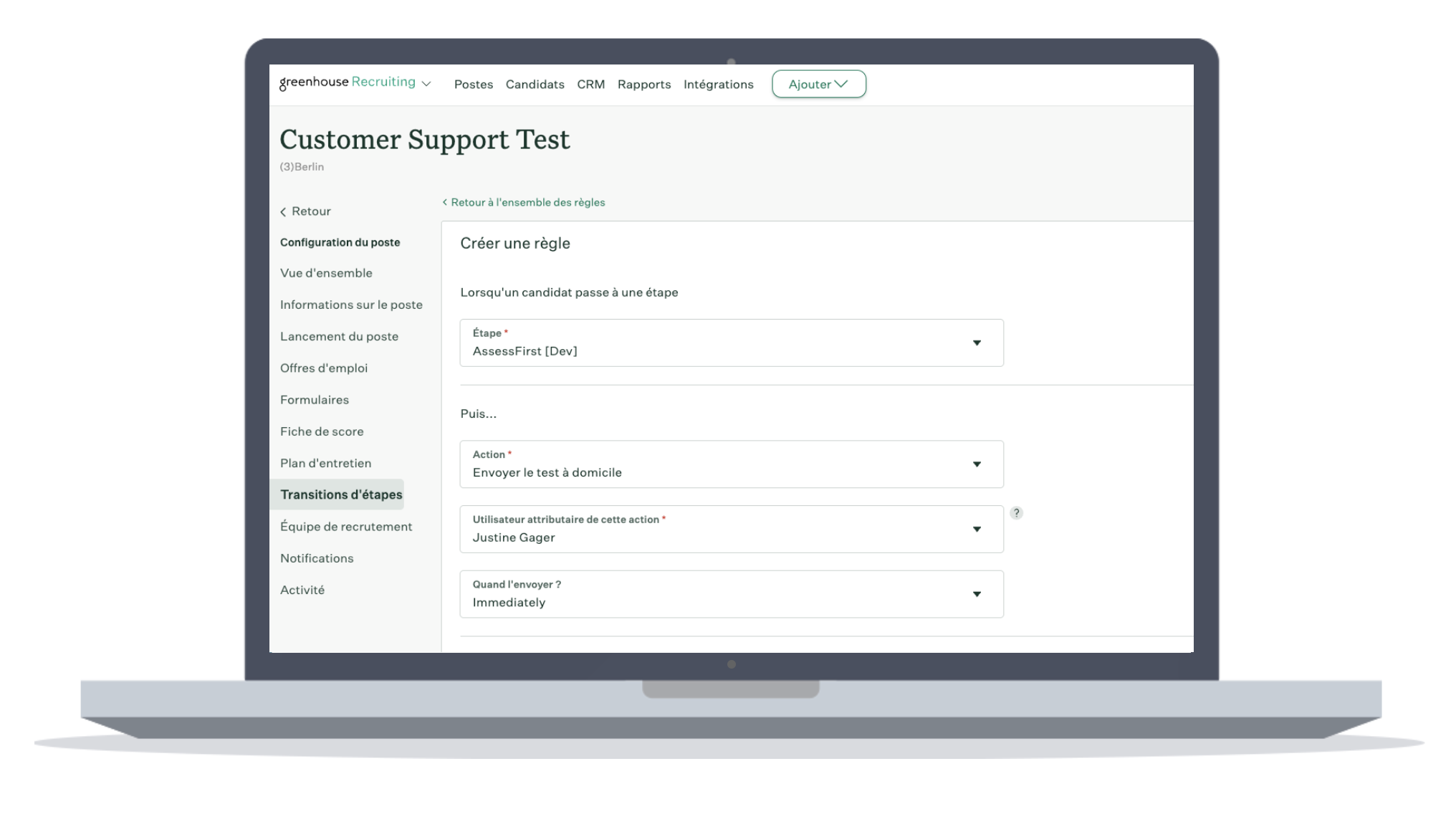
- Dans la section "Transitions d'étapes":
- Cliquez sur "Créer une règle"
- Choisissez l'étape AssessFirst, puis l'action "Envoyer le test à domicile"
- Sélectionnez ensuite l'utilisateur attributaire de cette action et quand envoyer l'invitation
Ainsi, lorsque vous déplacerez le candidat vers l'étape AssessFirst, l'invitation sera automatiquement envoyée.
Visualiser les résultats des candidats
1. Une fois les évalutions effectuées par le candidat, vous pouvez retourner sur la fiche du candidat dans Greenhouse.
2. Dans le stage AssessFirst, vous voyez le score (adéquation) du candidat.
3. Cliquez ensuite sur le lien "Accéder au test" qui va ouvrir le rapport dans un nouvel onglet.