En tant qu'administrateur, AssessFirst vous offre la possibilité d'exploiter les données de votre compte et les statistiques globales et par utilisateur.
Pour accéder à cette fonctionnalité, vous devez être Admin de votre compte AssessFirst. Si vous ne vous trouvez pas dans votre espace Admin, voici comment y accéder : Comment passer de mon espace Recruteur/Admin à mon espace personnel ?
Exploiter les données
- Sélectionnez une plage de dates personnalisée pour exploiter vos données.
- Sélectionnez ensuite le Sharepool pour lequel vous souhaitez que les données soient exploitées (si vous en avez plusieurs).
Vous avez ensuite quatre données qui peuvent être exploitées :
- Le tunnel de conversion : cela permet d'aider les administrateurs à suivre la conversion des candidats tout au long du parcours, depuis l'invitation jusqu'à la fin des étapes SWIPE, DRIVE et BRAIN avec :
- Un entonnoir de conversion clair pour repérer où les candidats abandonnent.
- Des informations sur le temps écoulé entre les étapes afin de comprendre où le processus ralentit.
- Des exportations CSV/XLSX pour les rapports.
- Le nombre d'invitations envoyées : seules les invitations envoyées depuis la plateforme sont calculées. Si vous avez fait parvenir un lien d'invitation à un utilisateur, l'invitation sera prise en compte à partir du moment où l'utilisateur a créé son compte.
- Le type de contacts que vous avez invités : employés, candidats, admins, recruteur, admins/recruteurs, managers.
- Le nombre de questionnaires complétés
En cliquant sur chaque catégorie, vous pouvez voir le détail de ces données :
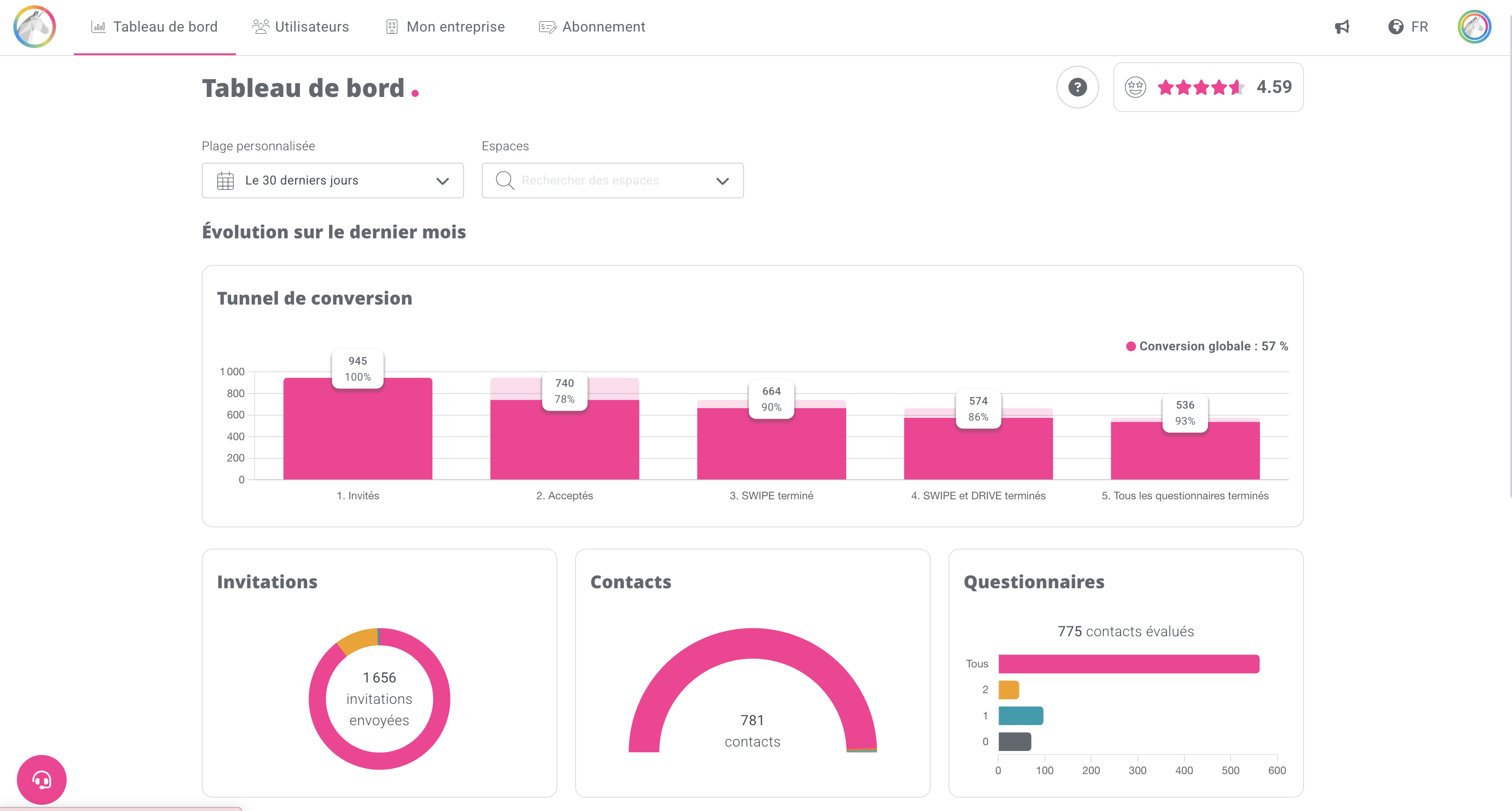
Vous pouvez aussi consulter les données pour tous les recruteurs actifs de votre entreprise. Vous pouvez ainsi calculer les données suivantes :
- Invitations envoyées
- Connexions effectuées (nombre de candidats qui ont accepté l'invitation)
- Nombre de campagnes créées
Exporter les données
Vous avez la possibilité de télécharger les données que vous avez exploitées en format Excel ou CSV. Pour cela :
- Cliquez sur l'option "Afficher le détail"
- Cliquez ensuite sur le bouton de téléchargement à droite de votre écran
- Une fenêtre s'ouvre, vous pourrez choisir :
- le format de votre fichier (Excel ou CSV)
- les informations que vous souhaitez voir apparaître dans votre export
-gif-1.gif?width=670&height=377&name=Tableau%20de%20bord%20_%20AssessFirst%20-%2027%20February%202024%20(1)-gif-1.gif)
Satisfaction des utilisateurs
Calculez la satisfaction de vos utilisateurs actifs de votre entreprise afin d'évaluer leur expérience sur la plateforme AssessFirst.
Ce score est affiché sur une note de 5 étoiles.
-gif.gif?width=670&height=377&name=Tableau%20de%20bord%20_%20AssessFirst%20-%2027%20February%202024%20(2)-gif.gif)