Invitare un candidato tramite il pulsante di aggiunta rapida
Invitare un candidato tramite la scheda “Network”
Invitare il candidato tramite un link di invito o un codice QR
Come ricontattare un candidato?
Invitare un candidato tramite il pulsante di aggiunta rapida
Per inviare un invito tramite il pulsante di aggiunta rapida, è necessario:
- Cliccare sul “+” in alto a destra, questo pulsante è disponibile da tutte le pagine del proprio account AssessFirst.
- Cliccare quindi su “Invita contatti”
- Indicare l'indirizzo e-mail del candidato
- Selezionare le opzioni di invio
- Cliccare su “Manda inviti”
.gif?hsLang=it)
Invitare un candidato tramite la scheda “Network”
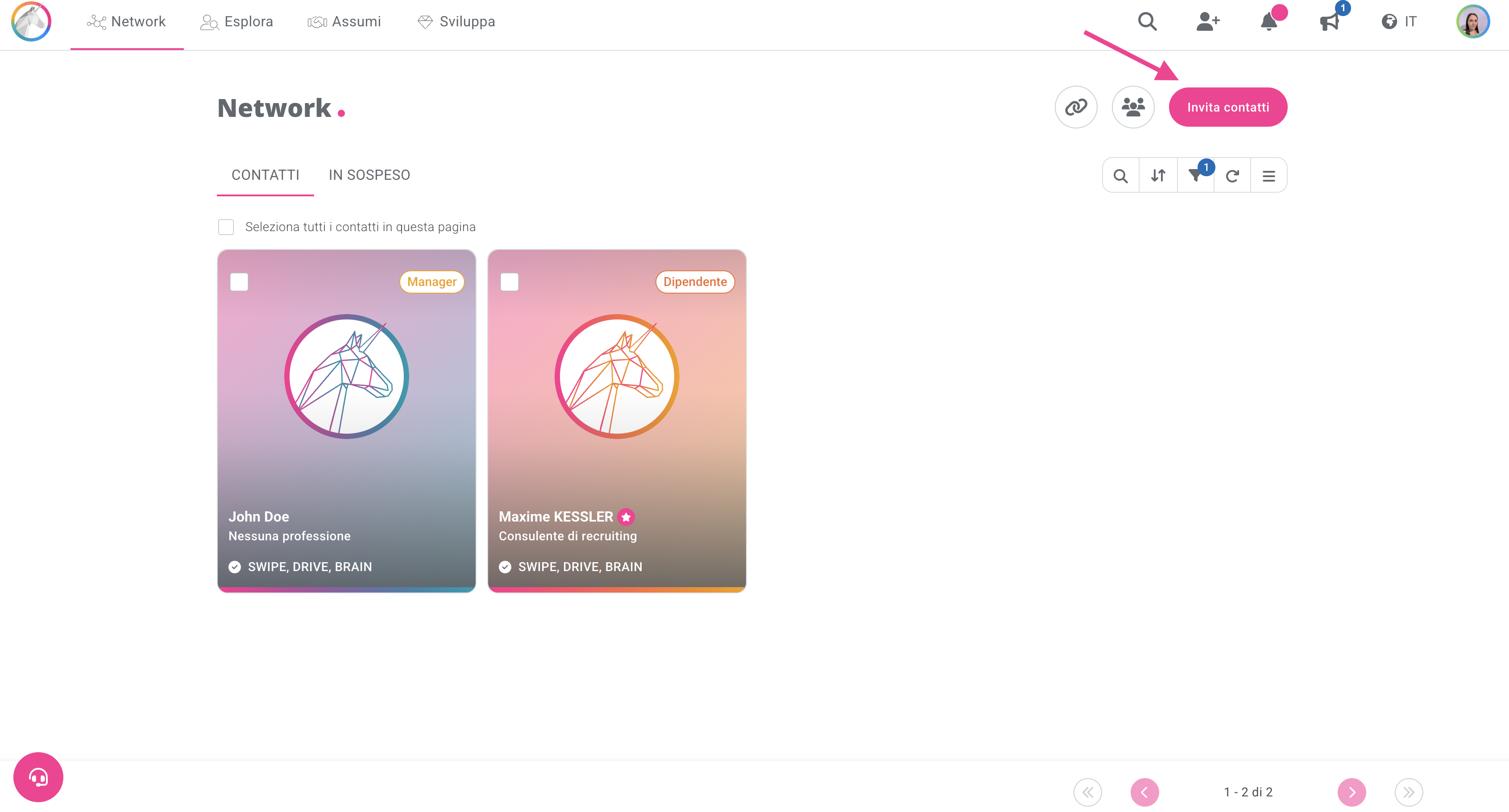
Per inviare un invito dalla scheda “Network”, è necessario:
- Cliccare sul pulsante rosa “Invita un contatto” a destra della scheda Rete.
- Indicare l'indirizzo e-mail del candidato.
- Selezionare le opzioni di invio.
- Cliccare su “Manda inviti”.
Invitare il candidato tramite un link di invito o un codice QR
Per inviare un invito tramite un link di invito o un codice QR, è necessario:
- Accedere alla scheda “Network”
- Cliccare sull'icona del link accanto al pulsante “Invita contatti”
- Inserire il link in un post personalizzato sui social network, in un'e-mail, ecc. o condividere il codice QR con il candidato
Cliccando su questo link, i candidati potranno creare il proprio account e saranno automaticamente associati al tuo account.
.gif?hsLang=it)
È anche possibile condividere un link da una campagna di reclutamento. A tal fine, selezionare l'icona del link dalla campagna desiderata.
Il candidato che clicca su questo link verrà automaticamente aggiunto a questa campagna di reclutamento.
Seleziona le opzioni di invio
Hai la possibilità di personalizzare i tuoi messaggi, scegliere la lingua in cui inviare il tuo invito e aggiungere i tuoi contatti a gruppi o campagne di reclutamento.
Per farlo, clicca sui passaggi 2 e 3 prima di inviare un invito.
Una volta inviato l'invito, apparirà una notifica che indica che i tuoi inviti sono stati inviati con successo.
Come ricontattare un candidato?
Se desideri sollecitare un candidato che si trova tra i tuoi contatti in attesa, puoi cliccare sulla campana che si trova in alto a destra:
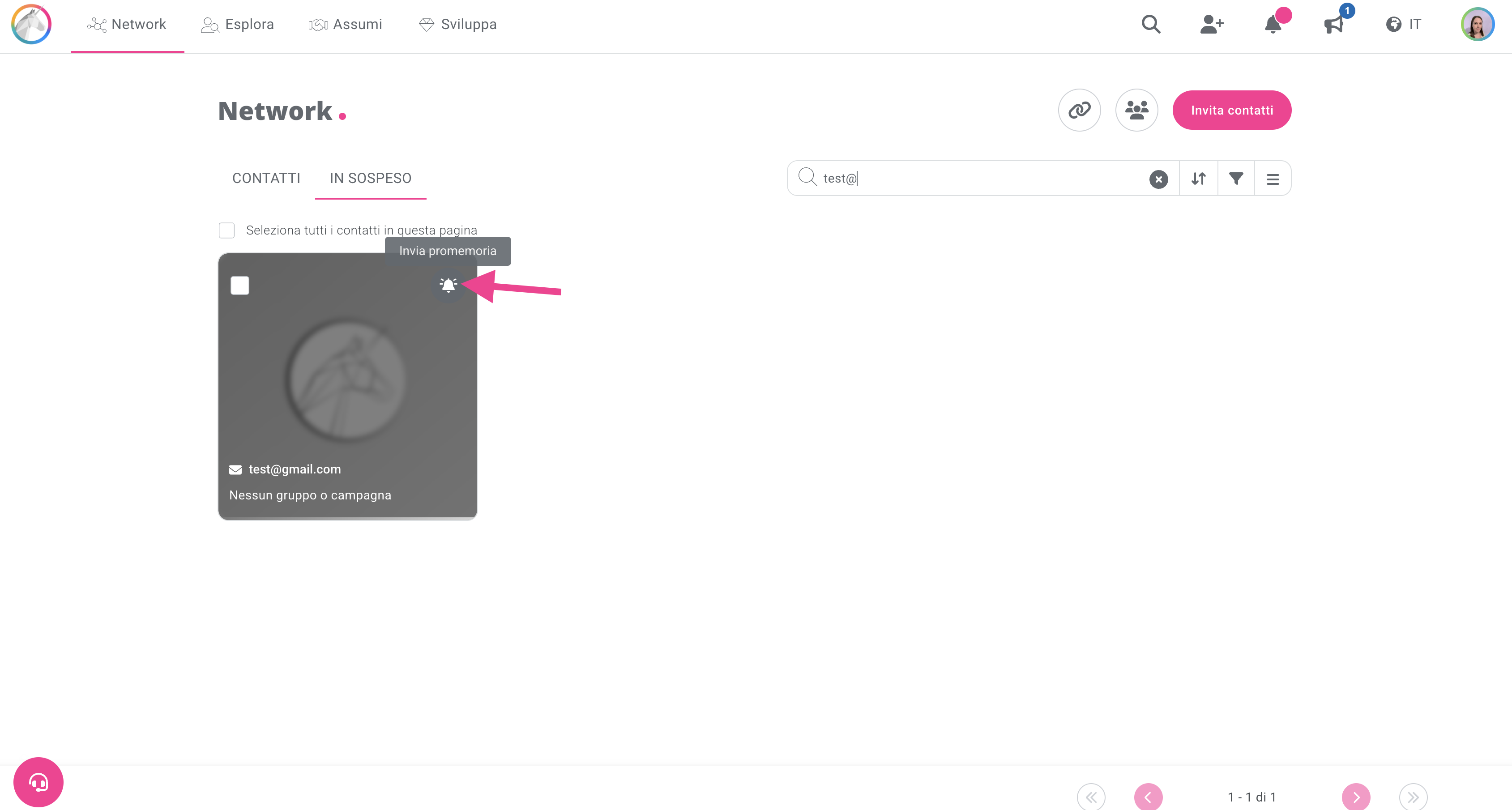
Ecco la frequenza automatica dei solleciti:
- 1 sollecito il giorno successivo al primo invito
- 1 sollecito il secondo giorno successivo